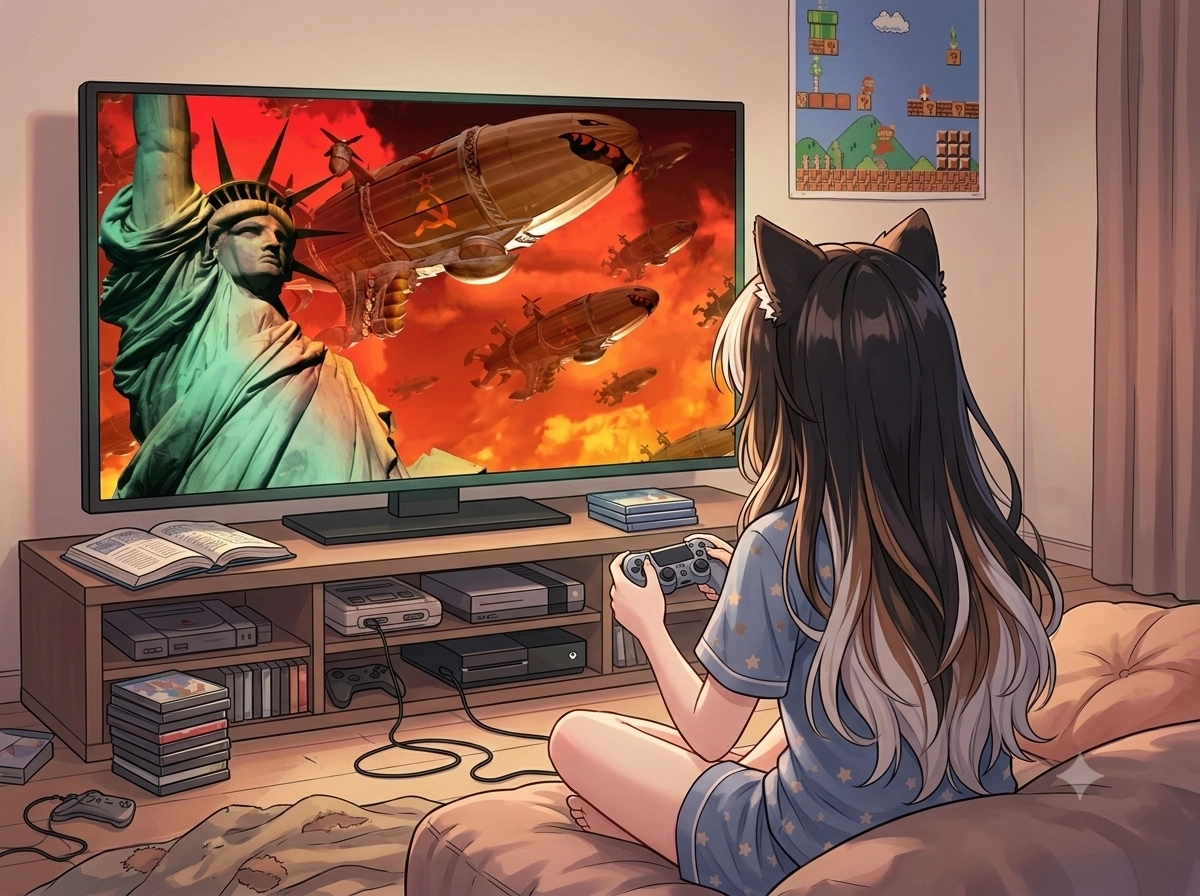
红色警戒 2 Win10 兼容修复说明
本目录已包含以下兼容修复
1. DirectDraw 兼容层
ddraw.dll为新版 DirectDraw 兼容层。ddraw.ini启用普通窗口模式、Direct3D9 渲染、60 FPS 限制和菜单重绘。- 原来的 Wine 兼容组件已保留为以下回滚备份:
ddraw.legacy.dllwined3d.legacy.dlllibwine.legacy.dll
2. 红警 2 注册表初始化
Register-RA2-Win10.ps1会写入 32 位注册表:HKLM\SOFTWARE\Westwood\Red Alert 2- 写入的值包括 Name、SKU、Version、Serial 和当前游戏目录的 InstallPath。
Install-Win10-Compatibility.cmd是 PowerShell 脚本的双击入口,会自动请求管理员权限。
3. 推荐启动方式
- 双击 "启动红警2-Win10.cmd"。
- 在新电脑上首次启动时,或当前注册表路径与复制后的目录不一致时,脚本会自动执行注册表初始化并显示 Windows 管理员授权提示。
- 授权完成后游戏会自动启动。之后的启动通常不再需要管理员权限。
复制到其他电脑的步骤
- 完整复制整个游戏目录,包括 Shaders 子目录和所有 DLL、MIX、EXE、INI、CMD、PS1 文件。
- 在新电脑上双击 "启动红警2-Win10.cmd"。
- 首次运行请允许管理员权限,以写入红警 2 专用的 32 位注册表项。
- 如果将游戏移动到同一台电脑的另一个目录,请手动运行一次
Install-Win10-Compatibility.cmd,以更新 InstallPath。
窗口大小
ddraw.ini 中的 width 和 height 控制窗口尺寸。当前为 960 x 720,保持 4:3 比例。
要等比调整,width:height 必须保持 4:3,例如:
- 800 x 600
- 960 x 720
- 1280 x 960
每次修改 ddraw.ini 后,必须完全退出游戏后再重新启动。
注意
-
不要删除
ddraw.dll、ddraw.ini、Shaders 或三个.legacy.dll备份文件。 -
游戏目录需要有写入权限,以保存配置、存档和截图。
-
若启动时出现权限错误,请手动右键
Install-Win10-Compatibility.cmd,选择 "以管理员身份运行"。 -
共和国之辉
-
红警+尤里,红警2和共辉差在古巴和中国
使用说明
-
首次需要修改游戏 exe 文件的兼容性为 Windows XP (Service Pack 2)。
-
首次使用以管理员权限运行
.cmd文件,因为可能会写入注册表,每个文件内有优化说明。 -
游戏理论上均可局域网联机,请自行测试。
-
已增加窗口 + Win10 优化。




发表评论